Kamis, 21 Februari 2013

cara membuat website gratis

Tutorial cara membuat website gratis ini menunjukkan kepada Anda bagaimana jalan termudah bahkan oleh pemula, sebagaimana kita ketahui jika dunia internet itu semakin besar dan luas dalam kehidupan kita sehari-hari. Tidak ada kata lain selain mencoba, gagal dan mencoba lagi sampai berhasil.

Bagi kita yang baru saja terjun kedalam bisnis seperti ini pasti akan mempunyai kendala, bisa dari segi bahasa, keterampilan, kreatifitas atau juga dalam ilmu pengetahuan programming. Setidaknya kita bisa menemukan jalan paling mudah, maka dari itu ocimnet akan mencoba menjabarkan sedikit demi sedikit agar anda bisa fokus dalam mengerjakannya.

Pada tahap pertama cara membuat website gratis hal yang harus dilakukan adalah mendapatkan sebuah nama domain, bisa itu gratis atau juga berbayar. Contoh domain gratis adalah seperti .tk dimana semua gratis namun jangan lupa untuk memperpanjang kontrak dalam satu tahun terkahir, contoh domain berbayar itu seperti baladberita.com, kataberita.net atau juga ocim.biz dengan kontrak biaya berbeda tiap TLD tergantung dari situs penjual.


Cara Membuat Website Gratis

Setelah anda mendapatkan apa yang sudah di kemukakan oleh saya, kita berlanjut kepada tahap berikutnya yaitu mendapatkan sebuah hosting gratis atau berbayar. Jika ingin hosting gratis bisa mencoba di idhostinger.com, namun tetap jika gratis pasti banyak kekurangannya. Untuk hosting berbayar anda bisa mencoba pada salah situs hosting gratis, dimana dari segi pelayanan pasti tidak akan mengecewakan.

Setelah mendapatkan semua itu baru kita memilih CMS apa yang diinginkan, apakah Wordpress, Drupal, Joomla atau juga Pligg. Semua itu tergantung anda sendiri bagaimana ingin belajar sungguh-sungguh, namun jika menurut admin ocim blog sendiri lebih baik mencoba Wordpress untuk pemula.

Setelah semuanya selesai baru anda harus memilih topik yang sekiranya bisa menjadikan situs tersebut menjadi pilihan anda sendiri, bisa topik dari otomotif, berita, games atau juga berita olahraga sepakbola.

Karena banyak yang meminta tutorialnya saya langsung saja jabarkan dengan lengkap pada postingan terbaru disini yaitu menggunakan hosting gratis serta instalasi dengan CMS wordpress.

Mungkin penjabaran tentang cara membuat website gratis saya cukupkan sekian, karena pada kesempatan berikutnya mudah-mudahan akan saya terangkan tahapan dari awal seperti pemilihan domain, hosting dan juga cms yang akan dipakai. Terima kasih semua atas perhatian, mudah-mudahan bermanfaat bagi kita semua.

tips hidup hemat dan cara menghemat uang paling efektif

Tips hidup hemat dan cara menghemat uang paling efektif. Setiap orang pada dasarnya menginginkan kesuksesan finansial dalam hidupnya, namun hanya sedikit saja yang berhasil meraihnya. Mengapa?. Jawaban atas pertanyaan ini akan diungkap pada artikel tentang "Tips hidup hemat" dan "Tips berhemat" pada kesempatan kali ini.
Sebelum anda memulai hidup hemat, maka anda harus memahami terlebih dahulu apa yang dimaksud dengan hidup hemat. Jika anda menilai bahwa hidup hemat = pelit dan sangat bertentangan dengan karakter serta kepribadian anda, maka anda keliru karena sesungguhnya definisi hemat atau pengertian hidup hemat adalah proses efisiensi konsumsi di saat sekarang untuk dapat mengkonsumsi lebih banyak di masa depan. Hal ini sangat bertolak belakang dengan hidup boros yang memiliki pengertian mengkonsumsi lebih banyak di saat sekarang dengan mengambil kemampuan konsumsi dimasa mendatang.
Mengutip dari kata-kata bijak Robert T Kiyosaki yang juga seorang motivator dan pakar finansial terkenal yang pernah menerbitkan banyak buku-buku best seller diantaranya Rich Dad Poor Dad, Rich Dad's CASHFLOW Quadrant. "Setiap kali anda berhutang uang kepada seseorang, maka anda akan menjadi pegawai dari uang mereka" yang bila diartikan bahwa kehidupan finansial yang baik akan lebih mudah diwujudkan jika anda tak berhutang atau menghutangi seseorang. Jika kalimat diatas terdengar klise dan mungkin terlalu universal bagi anda, maka mulai kini anda bisa mempraktekkannya di mulai dari hal-hal yang kecil dan mudah dahulu dalam menghemat uang anda, hal-hal apa sajakah itu?. Berikut adalah Tips hidup hemat dan cara menghemat uang paling efektif:

Tips hidup hemat dan cara menghemat uang paling efektif - spektrumdunia.blogspot.com
Cashflow Quadrant Robert T Kiyosaki
1. Catat dan bukukan semua uang pemasukan dan pengeluaran anda.
Buat catatan yang sistematis guna memonitoring semua uang masuk dan uang keluar. Minimalkan uang pengeluaran dan maksimalkan sebagian besar uang yang anda sisihkan untuk ditabung. Disiplin, komitmen serta pengorbanan yang besar diperlukan pada tahap ini supaya rencana ini dapat dilakukan dengan sukses. Ingat, perubahan akan selalu terasa tidak enak di masa-masa awal, terutama saat memutuskan untuk merubah pola hidup. Namun seiring waktu, maka anda akan menjadi terbiasa.
2. Simpan kartu ATM dan Kartu Kredit yang anda miliki.
Orang biasanya memiliki kecenderungan untuk bisa merasakan kenikmatan saat dengan mudahnya berhutang atau bisa mengeluarkan uang dengan mudah, dan anda jangan sampai terjebak dalam kenikmatan sesaat tersebut. Semakin anda merasa nyaman dengan pola hidup seperti itu, maka cita-cita untuk bisa hidup bahagia dari segi finansial di masa mendatang akan semakin jauh. Disiplinkan diri anda dan selalu ingat pada tujuan akhir. Nah, untuk menyiasati hal ini, maka anda bisa menyisihkan sebagian pendapatan anda untuk keperluan bulanan dan simpan kartu-kartu tersebut dirumah agar lebih aman.
3. Rubah pola hidup konsumtif, gengsi dan hobi mahal yang memakan biaya.
Jangan pernah merasa malu dan minder saat anda harus memotong sebagian besar budget yang anda miliki untuk ditabung dan merubah gaya hidup anda. Merubah gaya hidup bukan berarti anda harus membuang "gaya" anda, tapi yang anda perlukan hanyalah menyiasatinya. Sebagai contoh sederhana yang bisa anda lakukan misalnya, anda bisa mengganti hobi ke gym anda dengan melakukan jogging setiap pagi di komplek tempat tinggal anda atau jika anda terbiasa berbelanja di mal yang harus mengeluarkan banyak biaya, maka kini anda bisa berbelanja di pasar-pasar murah yang barangnya bisa ditawar. Bahkan jika anda pintar memilih, anda pun bisa mendapatkan barang murah yang berkualitas di tempat tersebut.
4. Buang pengeluaran rutin anda yang kurang diperlukan. 
Buang pengeluaran rutin anda yang kurang diperlukan dan lakukan secara bertahap. Biaya pengeluaran rutin yang kurang memiliki banyak manfaat sebaiknya diminimalisir seminim mungkin atau buang saja jika memang diperlukan. Sebagai contoh misalnya, jika anda berlangganan TV Kabel, maka lebih baik anda stop saja karena hanya akan membebankan biaya pengeluaran anda. Meskipun terkesan murah, akan tetapi bayangkan jika dalam jangka waktu yang lama, tentu akan menghasilkan akumulasi biaya dengan jumlah yang besar bukan?. Anda bisa menggantinya dengan menonton acara TV lokal saja yang murah meriah namun tetap mengasyikan. Jika anda berhasil melakukannya, maka secara bertahap anda pun bisa menerapkan ke hal-hal yang lain, misalnya berhenti berlangganan koran, majalah, kartu kredit, merampingkan anggaran kartu telepon selular dan lain sebagainya yang anda nilai bisa membebankan pengeluaran anda dan alokasikan biaya tersebut ke tabungan.
5. Bawa makanan dari rumah saat bekerja.
Tips bagi anda yang kerja. Jangan malu untuk membawa makanan dari rumah saat bekerja karena hal ini justru mencerminkan kebiasaan hidup yang lebih sehat dibandingkan dengan membeli makanan diluar yang belum tentu terjamin kebersihannya. Selain bisa menghemat, cara ini juga kini telah banyak diaplikasikan oleh mereka yang ingin menimimalisir anggaran budgetnya atau tengah menjalankan diet dengan menu makanan sehat.
6. Temukan hal-hal lain yang memakan biaya kemudian alokasikan ke tabungan anda.
Langkah selanjutnya adalah menemukan hal-hal lain yang kurang diperlukan dan anda anggap kerap memakan biaya kemudian alokasikan ke tabungan anda. Semakin banyak anda menemukannya, maka semakin cerah masa depan finansial anda. Ingat selalu pada pencapaian serta tujuan akhir dan konsistensi dalam proses, itu yang paling penting. Ingat, apa yang anda jalani saat ini adalah manifestasi apa yang anda dapatkan esok hari.
Demikianlah beberapa Tips hidup hemat dan cara menghemat uang paling efektif yang bisa anda lakukan. Jangan lupa untuk tidak hanya menerapkannya pada anda saja, akan tetapi akan lebih baik lagi jika anda juga bisa menerapkannya kepada keluarga anda. Selalu percaya bahwa untuk berkeliling dunia pun harus dimulai dengan satu langkah kecil. Jadi jangan pernah remehkan hal-hal yang kecil karena siapa tau justru karena hal-hal kecil yang anda lakukan bisa membawa anda kepada kesuksesan yang besar.
Selamat menjalani hidup hemat dan semoga berhasil.

cara menghemat baterai pada laptop

Cara Menghemat Baterai Laptop Toshiba, Acer, Axioo Dengan Mudah

Cara Cerdas Menghemat Baterai Pada Laptop

baterai laptop
Cara Menghemat Baterai Laptop Toshiba, Acer, Axioo, Hp, Asus, LENOVO DLL dengan Mudah bisa anda lakukan sendiri tanpa harus membuang banyak waktu, Tenaga dan uang, atau anda harus membawanya ke teknisi komputer/laptop, frekuensi pemakaian yg sangat tinggi tentunya akan menyebabkan batrai pada Lptop menjadi boros. Sebagai alternatif banyak pengguna yang terus mencolokan adapter pada saat kita sedang bekerja dengan laptop meskipun hal tersebut sebenarnya tidak terlalu baik untuk usia baterai laptop itu sendiri.tentunnya kalau kita memakai notebook secara terus menerus pasti usia pada baterai laptop anda tidak akan bertahan lama jika kita tidak tahu cara mengatasinya, untuk itu disini saya akan coba memberikan sebuah tips yang mudah tentang....

Tips Menghemat Baterai Laptop

Setting/Pengaturan Kontras Cahaya pada LCD

Terkadang kita tidak pernah sama sekali mengatur tingkat pencahayaan/kontras pada monitor LCD pada laptop. Bagi anda yang bekerja seharian didepan monitor laptop dengan settingan default pada kontras cahayanya maka akan membuat mata cepat Pedih dan menjadi cepat lelah dan juga bisa beresiko menambah minus mata anda. Untuk itu Dengan menurunkan kontras cahaya pada Laptop anda juga bisa menghemat sedikit konsumsi dalam pemakaian energi pada baterai, disamping itu bisa juga menjaga kesehatan mata anda.

Setting Pada Power Saving

Dengan melakukan sedikit setting pada bagian Power Saving ini bisa dapat menghemat konsumsi pemakaian pd baterai laptop anda. Dan berikut cara Untuk mengoptimalkan settingan pd POWER SAVING:

1. klik Start MenuControl Panel
2. Lalu klik Power Options
3. Pada tab bagian Power Schemes, ubah settingan pada bagian Turn off Monitor. Pilih After 10 minutes saja. Dan After 15 minutes pada bagian Turn off Hardisk serta After 25 Minutes pada bagian System Standby
4. Klik Apply dan Ok

Settingan diatas BISA MENGATUR pemakaian konsumsi listrik yang berfungsi ketika laptop/NOTEBOOK dalam keadaan ‘Tidak Terpakai’ yang mungkin anda masih sibuk dengan yang lainnya.


Matikan Sementara Peripheral/Hardware

Bila anda memutuskan untuk keluar dalam waktu setidaknya setengah jam, matikan laptop anda atau bila memang tidak dapat dimatikan karena laptop sedang memproses data / pekerjaan maka setidaknya anda dapat mengupayakan agar segala jenis hardware / peripheral seperti; speaker, scanner, harddisk eksternal, dvd external, flashdisk, dsb dimatikan (tidak dihubungkan) sementara waktu karena semua peripheral tersebut yang mana terhubung dengan slot USB tetap menghabiskan energi baterai.

Hibernate

Hibernate adalah fungsi untuk melakukan logoff atau mematikan laptop / PC tanpa menutup program yang sedang kita jalankan saat itu karena mode hibernate menyimpan semua aktivitas terakhir kedalam memori RAM kedalam harddisk. Cara untuk melakukan Setting Mode Hibernate adalah:
1. Klik Start Menu ► Power Options
2. Lalu ke tab Hibernate dan centang kotak opsi pada tulisan Enable Hibernate. Jangan lupa untuk mengklik Apply.
3. Kemudian ke tab bagian Advance. Klik menu drop down yang terdapat pada tulisan When I Press the power button dan pilih Hibernate.
4. Klik Apply dan Ok

Gunakanlah UPS

Bila baterai anda sedang low sementara masih terdapat pekerjaan mendesak yang harus anda selesaikan, maka satu-satunya alternatif adalah melakukan charge baterai sambil melanjutkan pekerjaan. UPS selain dapat menstabilkan energi pemakaian pada komputer. Meskipun UPS lebih umum digunakan pada komputer namun tidak ada salahnya anda melanjutkan pekerjaan anda sambil melakukan charge baterai dengan menggunakan UPS.
Untuk melakukan setting pada UPS adalah:

Klik Start MenuControl Panel
Klik Power Options
Lalu klik pada Tab UPS. Pada tab UPS tersebut akan menampilkan perkiraan jumlah menit yang dapat didukung terhadap PC dari UPS yang digunakan.

Charge/Mengisi Baterai Laptop Hingga Penuh

Pastikan setiap kali anda melakukan charge/pengisian terhadap baterai laptop agar dilanjutkan hingga penuh (rekomendasi, maksimal 98% sebagai indikator baterai penuh dan minimal 10% sebelum baterai habis). Proses charge baterai yang setengah-setengah akan membuat konsumsi pemakaian energi baterai menjadi sedikit lebih boros dan tidak efisien. Dan faktor utama yang perlu dipertimbangkan adalah akan mempengaruhi usia pemakaian baterai laptop itu sendiri secara tidak langsung.

USB Port

Setiap peripheral seperti harddisk eksternal, flashdisk, DVDRW Portable dan lain-lain yang bersifat portable dan dihubungkan melalui port USB tetap memakan arus listrik tambahan. Oleh karena itu pastikan apabila anda sudah tidak membutuhkan harddisk eksternal atau DVDRW ada baiknya di-disconect-kan sementara. Hal sederhana seperti ini juga dapat sedikit menghemat pemakaian pada baterai.

Software Penghemat Konsumsi Energi

Pada umumnya produsen Laptop sekarang ini menyediakan Fitur/Software penghemat energi yang terinstall didalamnya. Software ini sangat bermanfaat unutk mengatur konsumsi energi yang dibutuhkan serta mematikan sementara bagian-bagian mana yang tidak dibutuhkan dan akan diaktifkan kembali secara otomatis ketika memang dibutuhkan untuk aktif.

jenis-jenis connector untuk mengakses internet beserta fungsinya


   1.      Connector
Connector adalah Perangkat keras yang digunakan untuk menghu-bungkan kabel dengan komputer untuk jaringan komputer dikenal dengan Istilah RJ45 yang merupakan konektor standar untuk kabel Ethernet Categori 5, serta biasanya digunakan untuk Kabel UTP. Berikut macam-macam connector, yaitu :
a)      BNC Connector
BNC (bayonet Neill-Concelman) Konektor yang sangat umum adalah jenis RF Konektor digunakan untuk terminating coaxial cable.
Penggunaan Konektor BNC yang digunakan untuk koneksi sinyal RF, untuk analog dan Serial Digital Interface sinyal video, antena sambungan radio amatir, elektronik penerbangan (avionics) dan berbagai jenis peralatan elektronik ujian.
Konektor BNC adalah alternatif dari Konektor RCA komposit bila digunakan untuk video pada perangkat video komersial, walaupun banyak konsumen elektronik dengan perangkat RCA jacks dapat digunakan dengan BNC hanya peralatan komersial video melalui adaptor sederhana. Konektor BNC yang umum digunakan pada 10base2 tipis jaringan Ethernet, baik pada kabel interconnections dan kartu jaringan, meskipun ada sebagian besar telah diganti dengan yang baru, kabel perangkat Ethernet tidak menggunakan coaxial cable. Beberapa jaringan ARCNET menggunakan BNC-terminated coax.
Kegunaan
Konektor BNC digunakan untuk koneksi sinyal seperti:
• analog dan digital interface serial sinyal video
• amatir radio antena
• penerbangan elektronik ( avionik )
• peralatan uji .
b)     Fiber Optic
Fiber optik adalah sebuah kaca murni yang panjang dan tipis serta berdiameter sebesar rambut manusia. Dan dalam pengunaannya beberapa fiber optik dijadikan satu dalam sebuah tempat yang dinamakan kabel optik dan digunakan untuk mengantarkan data digital yang berupa sinar dalam jarak yang sangat jauh. jenis-jenis konektor fiber optic jenis konektor ada beberapa yang sering digunakan seperti ST, SC, FC, LC ,SMA dll konektor yang biasa digunakan untuk koneksi OTB adalah konektor ST atau FC .

c)      RJ 45
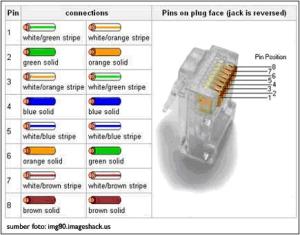
RJ 45 adalah standar fisik jaringan – baik konstruksi dan wiring jack pola untuk menghubungkan telekomunikasi data . Perangkat pendukung jaringan komputer ini berfungsi untuk menghubungkan, kabel UTP kedalam komputer melalui port RJ45 yang dihubungkan dalam NIC. Tipe kabel konektor RJ 45 banyak tipenya, namun untuk yang standar dipake di daerah Amerika adalah tipe RJ11, RJ14,RJ45. Setiap konektor harus disesuaikan dengan tipe NIC dan tipe kabelnya.

cara instal windows 7 dengan flashdisk

cara install windows 7 dengan flashdisk

Cara Install Windows 7 dengan Flashdisk - Bagi anda yang kesulitan untuk menginstall windows 7 dikomputer, karena tidak mempunyai DVD Drive berikut ini saya memberikan tutorial untuk membuat instaler windows 7 mengunakan flashdisk.

Untuk cara install windows 7 dengan flashdisk caranya sangatlah mudah, dengan hanya mengunakan software Windows 7 USB / DVD Download Tool yang disediakan oleh pihak Microsoft. Dan berikut ini langkah-langkahnya:

1. Download software Windows 7 USB pada link http://bit.ly/gdCUBs dan jalankan.


2. Klik tombol Browse dan arahkan file ISO windows 7 kemudian tekan Next sehingga akan tampak gambar sebagai berikut


3. Pilih USB Device karena kita mengunakan Flashdisk untuk cara install windows 7 dengan flashdisk. Kemudian pilih flashdisk yang anda gunakan untuk menempatkan file instaler window 7 dan klik tombol Begin Copying

4. Tunggu proses hingga selesai.
Jika proses sudah selesai, maka flashdisk anda siap untuk menginstall windows 7 dan jangan lupa untuk melakukan konfigurasi bios pada boot dengan memilih flashdisk anda.

Demikian tutorial cara install windows 7 dengan flashdisk semoga bisa bermanfaat bagi yang membutuhkanya .

langkah-langkah cara menginstal windows 8

Bagi yang masih belum tahu langkah2 menginstall windows 8, baik memakai CD/DVD ataupun memakai USB flahdisk, berikut langkah2 untuk menginstall edisi pratinjau pengembang windows 8 dari microsoft. Windows 8 edisi Pengembang adalah versi pra-beta dari microsoft untuk pengujian dan tujuan pengembangan. ini tidak dianjurkan di install pada pc yang masih aktif digunakan.
Jika ada rencana untuk membuat dual booting, pastikan anda menyediakan partisi primer lebih dari 20GB. dan jika ada rencana untuk instalasi bersih, pastikan backup dahulu file2nya kemudian baru diformat harddisk C nya, lalu install bersih windows 8 nya.
  1. Boot komputer anda dengan media instalasi windows 8 Developer.
  2. Mungkin butuh beberapa menit untuk memuat file-file, dan kemudian akan membawa Anda ke layar instalasi. Pilih pilihan yang sesuai dan klik Next.

  3. Sekarang klik pada “Install Now” untuk melanjutkan

  4. centang “Accept the terms and conditions” dan kemudian klik “Next”.

  5. Disini kita bisa memilih opsi apakah ingin meng-upgrade windows kita ke windows 8 Edisi Developer atau ingin melakukan instalasi bersih. Pilih Custom (Advanced) untuk melanjutkan instalasi bersih.

  6. Pada layar ini Anda dapat memilih drive yang ingin Anda instal, di sini kita memiliki kemampuan untuk mengelola disk, format, membuat partisi dll Jika Anda berencana untuk men-setup Dual boot maka Anda dapat memilih drive yang berbeda. Setelah Anda mengkonfigurasi drive klik “Next”

  7. Itu saja sekarang akan dimulai proses instalasi, tunggu sampai selesai yang mengambil waktu 10 menit sampai 1 jam tergantung pada konfigurasi Hardware.

  8. Setelah itu menyelesaikan instalasi Komputer Anda akan reboot dan akan mempersiapkan pengaturan2. Jadi silahkan menunggu beberapa saat.

  9. Sekarang akan membawa Anda untuk mempersonalisasi pengaturan desktop Anda. Silahkan pilih “Express settings” yang pada layarnya tertera keterangan tentang apa saja settingan akan dilakukan.

  10. Tidak seperti sistem operasi lain, pada Windows 8 Anda dapat login menggunakan account Windows Live. Jadi, Anda dapat memasukkan informasi account Windows Live Anda.

  11. Jika tidak ingin menggunakan metode login ini, silahkan klik pada “I don’t want to log in with a Windows Live ID”.

    Anda dapat memilih “Local account” untuk membuat Username dan Password untuk login ke Windows Anda.

    Setelah semua informasi telah dimasukkan, klik “Next”.
  12. Sekarang Windows akan mengkonfigurasi pengaturan Anda


  13. Setelah semuanya di setup, maka kita akan disuguhkan tampilan Desktop Windows 8.
Selamat! Anda sekarang telah berhasil menginstal Windows 8 edisi Pengembang di komputer Anda.
Silahkan dilihat juga : Langkah-langkah Cara Menginstall Windows 8 Final(Lengkap dengan gambar)

mengenali bunyi beep pada PC


Mengenal Bunyi Beep Pada PC
Bila PC Anda tidak lagi bereaksi setelah dihidupkan selain mengeluarkan bunyi beep—ia sebenarnya ingin menunjukkan pesan kesalahan. Bagaimana menginterpretasikan sinyal-sinyal terpenting dari BIOS tersebut??? Kita kelompokkan bunyi beep tadi berdasarkan tipe bios yang dipakainya:

AMI-BIOS
1x: RAM rusak atau tidak terpasang dengan tepat.
6x: Kesalahan Gate A20 - biasanya menunjukkan keyboard yang rusak.
8x: Graphic card rusak atau tidak terpasang dengan tepat dalam slot.
11x: Checksum-Error. Periksalah baterai pada motherboard.

Award-BIOS
1x panjang: Kesalahan RAM, modul tidak duduk dengan tepat.
1x panjang, 2x pendek: Graphic card cacat atau rusak.
1x panjang, 3x pendek: Keyboard rusak atau tidak terpasang (mulai versi 4.5 signal ini menunjukkan kesalahan graphic card).
Tak terputus: RAM atau graphic card tidak ditemukan.

Phoenix-BIOS
1x-1x-4x: BIOS rusak.
1x-2x-1x: Motherboard rusak.
1x-3x-1x: Masalah RAM, modul tidak terpasang dengan baik.
3x-1x-1x: Motherboard rusak.
3x-3x-4x: Graphic card rusak atau tidak terpasang dengan baik.

Jadi, kalo lain kali komputer kamu mengeluarkan bunyi beep, tinggal cocokkan bios, dan pasti ketahuan bagian mana yang bermasalah.

Semoga bisa membantu selama perbaikan

Sumber: http://id.shvoong.com/internet-and-technologies/1944981-mengenal-bunyi-beep-pada-pc/#ixzz2LbHO0F7U